Kako namestiti aplikacije na "Android" iz računalnika in obratno: nekaj preprostih rešitev
V večini primerov se vprašanje, ali je mogoče aplikacije namestiti na "Android" prek računalnika, nanaša na situacijo, ko uporabnik nima dostopa do brezžičnih omrežij, vendar ima v fiksnem terminalu žično internetno povezavo. Nato bomo preučili nekaj osnovnih načinov za namestitev apletov Android s takšnimi metodami.
Kako namestiti aplikacije na "Android" iz računalnika: možnosti za ukrepanje
Med najlažjimi načini namestitve aplikacij za Android iz računalnika je več glavnih:
- Prenesite namestitveno distribucijo na vašo mobilno napravo iz računalnika;
- namestitev preko trezorja Play Market;
- uporaba nadzornih pripomočkov in programske opreme emulatorja.
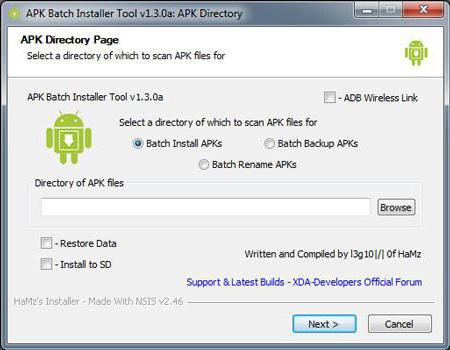
Čeprav se na prvi pogled zdi, da so vse metode dovolj preproste, je treba v nekaterih primerih paziti na nianse nastavitev, brez katerih bodo vsa prizadevanja zaman.
Prenos distribucije in prenos na mobilno napravo
V najenostavnejšem primeru lahko aplikacijo preprosto namestite na "Android" prek računalnika. Recimo, da ima uporabnik dostop do interneta samo s fiksnega žičnega terminala. Dovolj je, da poiščete in prenesete namestitveno datoteko aplikacije ali igre v standardni obliki APK, ki jo prepoznajo vse različice operacijskega sistema Android, nato pa mobilno napravo povežete s kablom USB in jo prekopirate s trdega diska na notranji pogon ali SD kartico.
Ad
Nato na pametnem telefonu ali tabličnem računalniku morate zagnati preseljeno distribucijo in opraviti standardni postopek namestitve. Ampak samo ta problem, kako namestiti aplikacije na "Android" iz računalnika ni omejena. Dejstvo je, da v primeru prenosa datotek iz neuradnih virov (kar pomeni Play Market) sistem morda ne bo namestil programa, saj meni, da je nevaren.
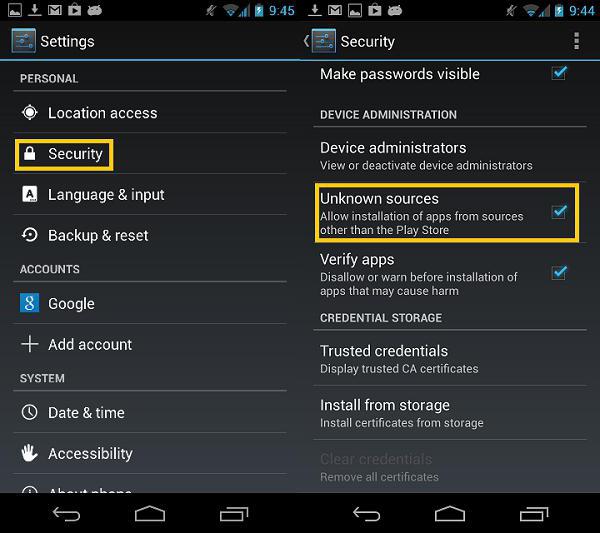
Da bi preprečili takšno situacijo, pred začetkom namestitve pojdite na sistemske nastavitve in v varnostnem razdelku uporabite dovoljenje za namestitev programske opreme iz neznanih virov (v nekaterih različicah sistema je ta parameter lahko v razdelku, namenjenem razvijalcem). Šele po tem se lahko katera koli aplikacija, ne glede na to, od kod je prenesena, brez težav namesti.
Ad
Uporaba storitve Play Market Access
Neposreden dostop do sefa Play Marketa lahko uporabite tudi neposredno iz računalnika prek spletnega brskalnika.
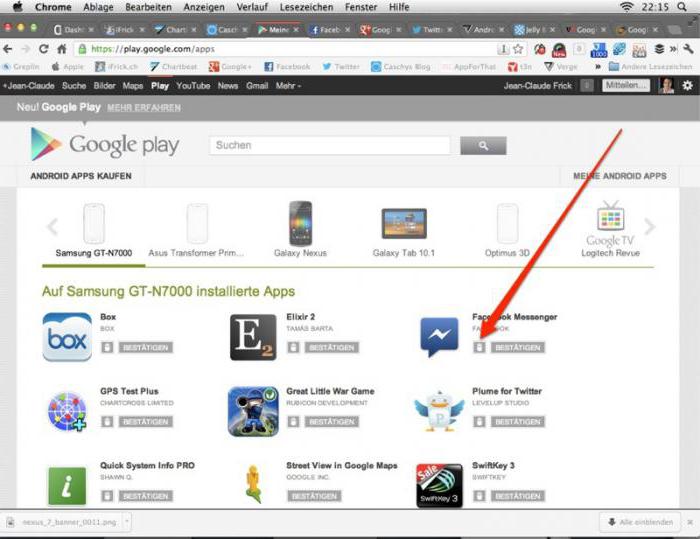
V tem primeru bo preprosto namestiti aplikacije v tabličnem računalniku Android z računalnika. Obstajata pa dva pogoja: povezovanje mobilne naprave z računalnikom in posredovanje avtorizacijskega postopka v sami storitvi Google Play.
Če želite najti programček, ki ga potrebujete, vnesemo storitev, po kateri vnesemo registriran e-poštni naslov Gmail in geslo, ki ste ga navedli med registracijo. Kot je že jasno, se to izvaja izključno na osebnem računalniku. Po tem je treba opraviti podoben postopek na mobilni napravi (če je snemanje privzeto neaktivno). Ko sta sinhronizirani obe registracijski zapiski, ostane le še iskanje potrebnega programa in aktiviranje začetka namestitve (združljivost nameščene programske opreme s priključeno tablico ali pametnim telefonom bo določena samodejno). Nato morate na seznamu izbrati napravo (označiti jo moramo sivo), klikniti gumb za namestitev in počakati, da se postopek konča.
Ad
Namestitev programčkov z emulatorji in nadzornimi programi
Druga metoda za reševanje problema namestitve aplikacij na "Android" iz računalnika je uporaba posebnih programov, ki lahko posnemajo delovanje sistema Android v okolju Windows.
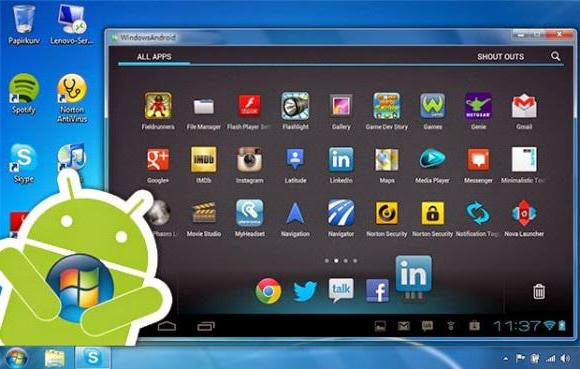
Danes je na internetu veliko takšnih programov. Eden od najbolj priljubljenih je majhen pripomoček, imenovan BlueStacks. Po namestitvi na računalnik ali prenosni računalnik, če je vse narejeno pravilno, bo mogoče namestitvene datoteke formata APK zagnati neposredno na terminalu Windows.
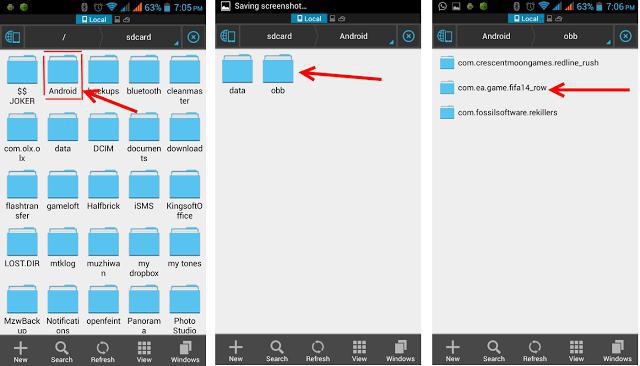
V nekaterih primerih, ko aplikacija vsebuje tudi posebno mapo predpomnilnika, jo je treba ročno prenesti v mobilno napravo. To je ponavadi imenik obb, ki bi moral biti shranjen v podatkovnem imeniku, ki se nahaja v korenski mapi Androida na notranjem pogonu. Ampak ne zamenjajte imena sdcard z odstranljivo kartico!
Kako namestiti aplikacije za Android v računalnik?
Zdaj je še ena zanimiva točka. Vsi uporabniki ne vedo, da lahko v računalnik namestite programe, ki so namenjeni delu v Android sistemih. Ampak za to potrebujete nekakšen nadzor.
Ad
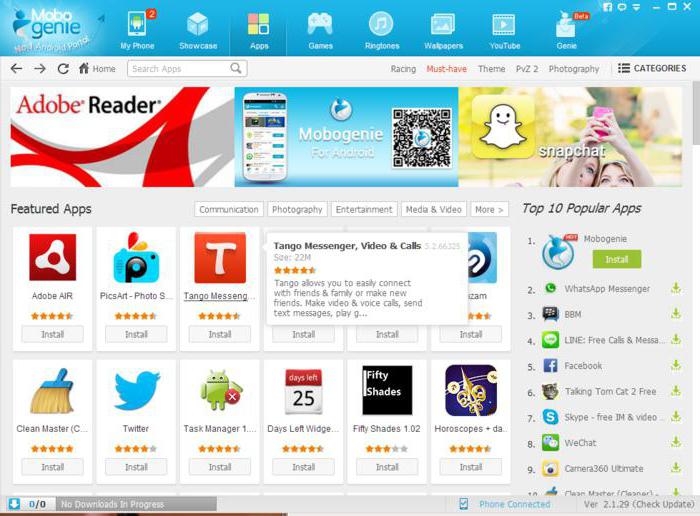
Uporabite lahko na primer program Mobogenie. Njegova izjemna stvar je, da deluje kot emulator in vam omogoča, da v svojem okolju poganjate applete Android. Hkrati bi moralo biti okolje nameščeno tako na računalniku kot na mobilni napravi, vendar nameščenih programov ni treba namestiti na mobilno napravo. Testiranje je mogoče opraviti neposredno v sistemu Windows.
Nekaj zaključkov
Verjetno so mnogi že opazili, da je vprašanje, kako namestiti aplikacije na "Android" iz računalnika ali namestiti Android programe na Windows, precej enostavno rešiti. Kaj se lahko končno svetuje? Seveda je najlažji način, da preprosto kopirate želeno datoteko na pametni telefon ali tablični računalnik in jo namestite na napravo. Toda v nekaterih primerih bodo ostale opisane metode ali programi delovale dobro. In ne pozabite na nekatere nastavitve dovoljenj in ročni prenos predpomnilnika mape na notranji pogon. Brez tega se programi ne bodo namestili ali pa preprosto ne bodo delovali.