Kako omogočiti posodobitve v sistemu Windows 7: nasveti za aktiviranje storitev in odpravljanje težav
V operacijskih sistemih Windows 7 in novejših je namestitev nenehno nastajajočih servisnih paketov v določenem smislu predpogoj za pravilno delovanje sistema. Ta storitev je privzeto omogočena. Toda kako omogočiti posodobitve v sistemu Windows 7, če je bila ta storitev iz neznanega razloga deaktivirana? Razmislite o nekaj osnovnih metodah aktiviranja te komponente sistema, hkrati pa se bomo osredotočili na nekaj pogostih napak pri iskanju ali namestitvi posodobitev in metodah za njihovo odpravo.
Kako na najpreprostejši način omogočiti posodobitve v sistemu Windows 7?
V najpreprostejšem primeru lahko do sistema za posodobitev dostopate prek sistemske vrstice, v kateri morate najprej klikniti na gumb za prikaz skritih ikon, nato na ikono Center za podporo v meniju izberite element za dostop do posodobitev sistema Windows in uporabo razdelka z nastavitvami.
Ad
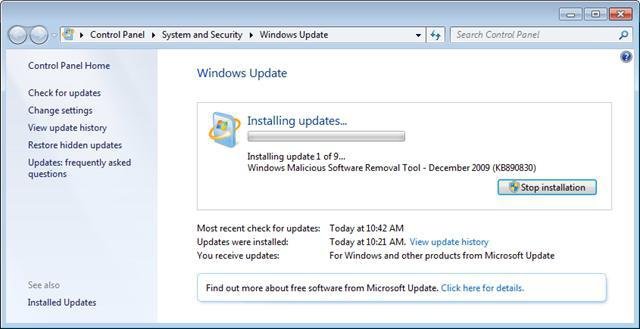
Podobna dejanja, ki vam omogočajo, da pokličete Windows 7 Update Center, lahko izvedete tudi iz standardne "nadzorne plošče", tako da v njem izberete varnostni del.
Izbira metode za iskanje in namestitev posodobitev
Ker mora biti storitev aktivna za iskanje in namestitev posodobitev, morate najprej preveriti vrsto njegovega delovanja.
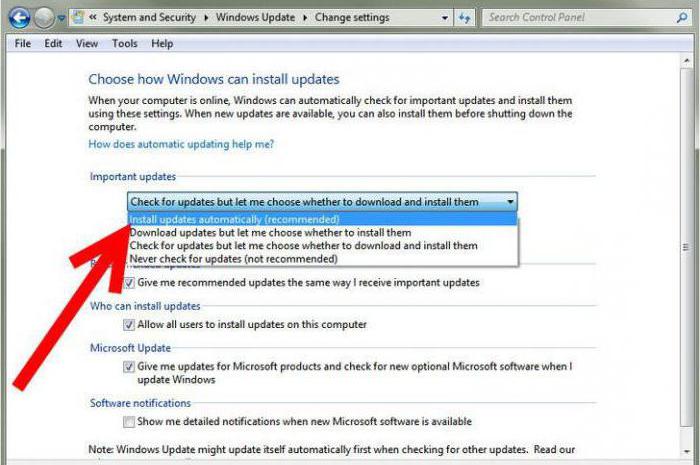
V ta namen uporabite niz pomembnih posodobitev in parametrov, ki so na spustnem meniju. Kako s temi možnostmi omogočiti posodobitve v sistemu Windows 7? Na splošno Microsoftovi strokovnjaki na začetku priporočajo uporabo popolnoma avtomatiziranega iskanja in namestitve posodobitev brez posredovanja uporabnika. Vsi pa vemo, da lahko namestitev nekaterih paketov povzroči kritične napake sistema. To velja zlasti za posodobitev paketa KB971033. Poleg tega se lahko v drugih okoliščinah pojavi napaka pri posodobitvi operacijskega sistema Windows 7, na primer, ko je aktivirano ciklično iskanje posodobitev, ki ga ni mogoče dokončati. O problemih te narave se bomo zadržali malo kasneje.
Ad
Kako omogočiti administratorju posodobitve v sistemu Windows 7 z drugimi metodami?
Za zdaj se oddaljujemo od problemov in vidimo, kako lahko aktivirate sistemsko posodobitev.
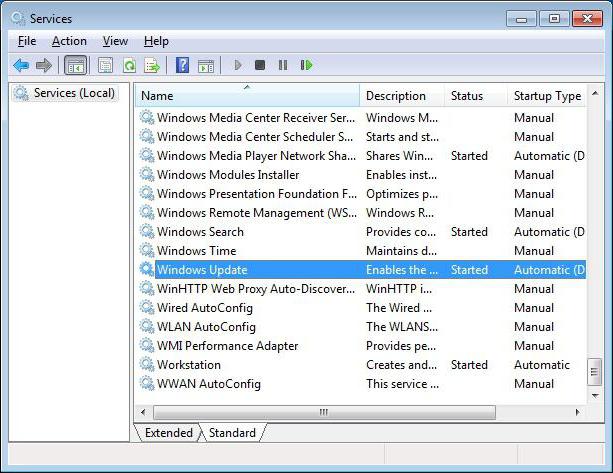
Najprej lahko uporabite oddelek storitve, do katerega lahko dostopate preko menija za upravljanje računalnika, ali uporabite ukazno vrstico Zaženi program (Run), v katero je vnesen ukaz services.msc (dejanje se izvaja z administratorskimi pravicami). Na seznamu morate najti “Center za posodobitve” sistema Windows 7 in dvokliknite, da odprete meni za urejanje parametrov, kjer je storitev zagnana in je nastavljena vrsta zagona (samodejno, ročno itd.). Za sedmo različico sistema je bolje, da nastavite samodejni način čakanja.
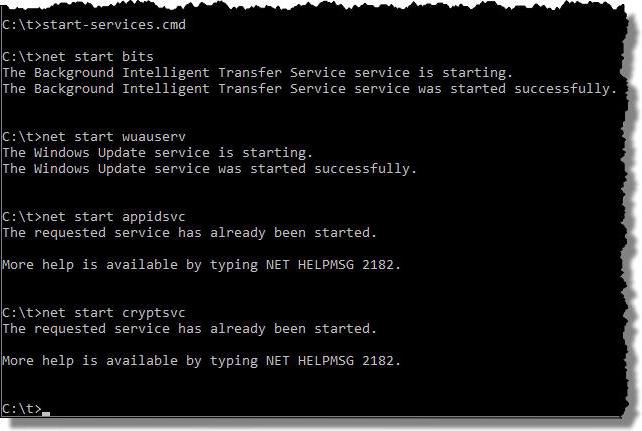
Enako preprost način za reševanje problema, kako omogočiti posodobitve v sistemu Windows 7, je uporaba ukazne vrstice, ki se ponovno izvaja kot skrbnik. Potrebno je registrirati kombinacijo net start wuauserv in pritisniti Enter. Če storitev iz nekega razloga ni aktivirana, je priporočljivo dodati še dve vrstici: neto začetni bit in neto začetni dosvc.
Ad
Če je v nastavitvah »Update Center« označeno potrditveno polje, ki omogoča uporabnikom namestitev posodobitev, bo storitev aktivna, ko se prijavite v sistem pod katerim koli zapisom o registraciji. Nastavitve lahko spremenite tudi v urejevalniku pravilnika skupine, vendar je preveč parametrov, ki jih navaden uporabnik ne bo razumel. Da, preprosto niso potrebni.
Napake v sistemu posodabljanja
Zdaj nekaj besed o napakah pri iskanju ali nameščanju posodobitev. Običajna napaka pri posodobitvi sistema Windows 7 je nezmožnost samodejnega zagona procesa.
Včasih lahko pride do resnejših težav. Na primer, ena najpogostejših situacij je neskončno posodabljanje sistema Windows 7, ki ni končan z običajnimi metodami in sistem obremeni sistem zelo močno.
Nasveti za odpravljanje težav
Prvi primer ima najpreprostejšo rešitev. V razdelku posodobitve morate uporabiti ročno iskanje in ko najdete posodobitve, morate le potrditi njihovo integracijo v sistem.
Praviloma ročni način dela skoraj vedno. Če pa posodobitve še vedno niso nameščene, morate najprej preveriti, ali je na trdem disku prišlo do napak (v ukazni vrstici ukaza chkdsk c: / x / f / r in sfc / scannow). Morda boste morali ponastaviti nastavitve vtičnic (netsh winsock reset katalog).
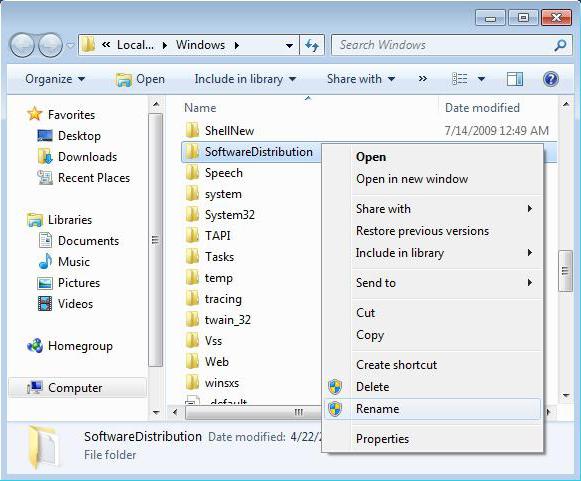
Včasih pomaga preimenovati mapo SoftwareDistribution v korensko mapo sistema z dodajanjem starega imena na koncu želenega imena skozi piko.
Drugi primer zahteva uporabo ukaza msdt / id WindowsUpdateDiagnostic, vendar je lažje prenesti pripomoček za diagnostiko WindowsUpdateDiagnostic iz uradnega Microsoftovega vira. Včasih je priporočljivo ročno namestiti ločen posodobitveni paket KB3102810, pri izbiri sistemske širine pri zagonu. V nekaterih primerih lahko s prenosom in namestitvijo najnovejšega servisnega paketa UpdatePack7 Live odpravite težave.
Ad
Namesto naknadne besede
Na koncu je še treba povedati, da je dostop do aktiviranja iskanja in namestitve posodobitev v operacijskem sistemu Windows (s kakršnimi koli spremembami) zelo preprost. Težave napak in napak z uporabo nekaterih metod za njihovo odpravo so bile obravnavane zelo površno, saj je to ločena tema in je treba uporabiti eno ali drugo metodo glede na vrsto napak, ki se pojavljajo. Mimogrede, nekatere napake pri posodabljanju se rešijo s ponovnim aktiviranjem storitve prek oddelka storitev ali ukazne vrstice, tako da lahko celo začetno znanje o zagonu procesa v nekaterih primerih pomaga tudi brez uporabe kardinalnih metod.