Aplikacijski podatki: dodeljevanje mape, iskanje, premikanje ali brisanje
Očitno večina navadnih uporabnikov računalnikov, ki temeljijo na sistemih Windows, nimajo jasne predstave o imeniku aplikacijskih podatkov. Če nekateri celo vedo, da obstaja taka mapa v lokalnih uporabniških dokumentih, si ne predstavljajo vedno tega, v čem je, kaj je ta imenik in kakšne ukrepe je mogoče sprejeti z njim. Včasih pa obstajajo vprašanja o odstranitvi tega imenika, ker lahko poveča velikost. Ali je mogoče izvesti takšne operacije in v kolikšni meri je ta varnost za operacijski sistem ali za samega uporabnika, potem bomo videli.
Kaj je mapa podatkov aplikacije?
Za začetek ta imenik ni bil vedno prisoten v sistemih Windows. V svoji prvotni obliki je bil njegov videz viden v spremembi XP, vendar je bila z izdajo različice Vista ta mapa preimenovana in dobila bolj kompaktno zmanjšanje v imenu AppData. Kot izhaja iz prevoda izvirnega imena, je imenik aplikacijskih podatkov mesto shranjevanja podatkov nameščenih aplikacij. V večini sistemov je ta imenik privzeto skrit, tako da uporabnik ne pomotoma izbriše vseh pomembnih podatkov, brez katerih nekateri nameščeni programi morda ne bodo delovali pravilno. Kakšne informacije so shranjene v dokumentih lokalnega uporabnika, si poglejmo malo pozneje, za zdaj pa nekaj besed o tem, kako najti ta imenik.
Ad
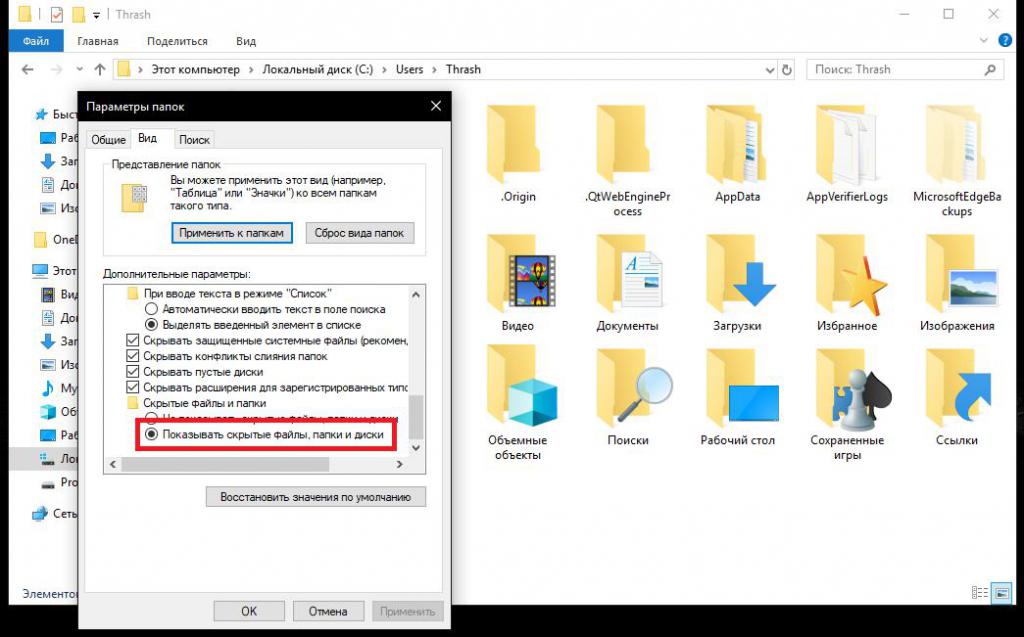
Ker je katalog sam skrit, ga morate za prikaz v "Raziskovalcu" uporabiti meni za ogled in omogočiti prikaz skritih predmetov. Kljub svoji lokaciji (natančno v razdelku dokumentov in nastavitev vsakega lokalnega uporabnika) tega imenika ne morete videti v mapi Dokumenti. Za dostop do njega, na disku z operacijskim sistemom, morate najti imenik Uporabniki in šele nato izberite lokalnega uporabnika, nato pa pojdite v imenik, ki nas zanima na poti Dokumenti in nastavitve / Podatki o aplikaciji.
Glavni imeniki in datoteke, shranjene v imeniku
Po vnosu tega imenika boste takoj videli tri glavne podmape: Local, Local Low in Roaming.
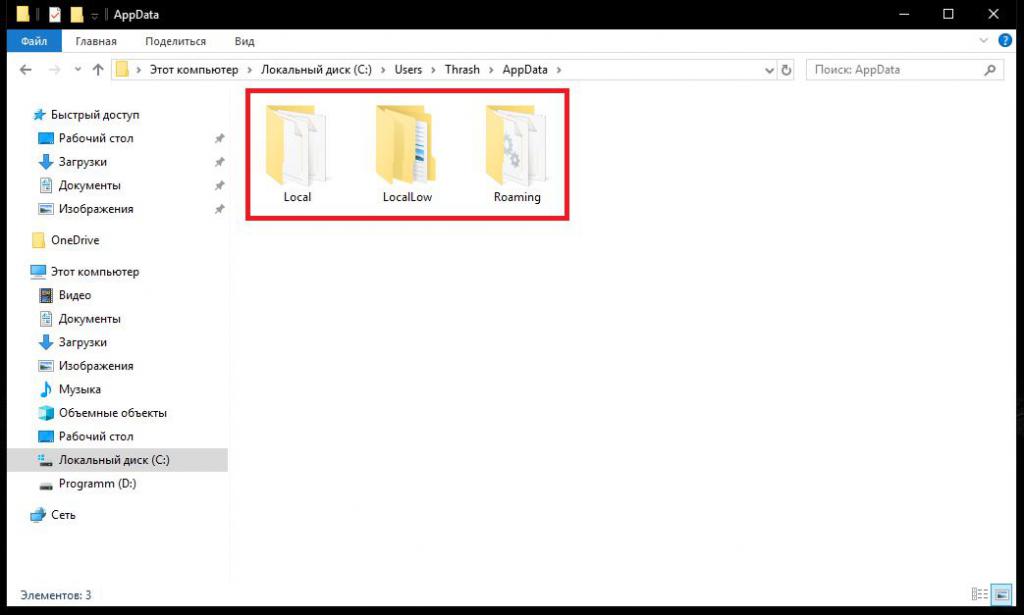
V nadrejenem imeniku ne sme biti nobenih drugih imenikov ali posameznih datotek. Tako lahko uporabnikom takoj podate nekaj nasvetov: če opazujete tujke, ste lahko prepričani, da pripadajo kategoriji virusov ali podobnim računalniškim grožnjam.
Podatki o imeniku gostovanja
Toda kakšne informacije so shranjene v teh treh imenikih? Začnimo z zadnjim. Gostujoča mapa je prostor za shranjevanje uporabniških podatkov, ki jih lahko uporabljajo nekateri programi, usmerjeni v njihovo delo, za uporabo interneta, vendar s pogojem morebitne uporabe takih aplikacij na drugih računalnikih ali mobilnih napravah z isto registracijo.
Ad
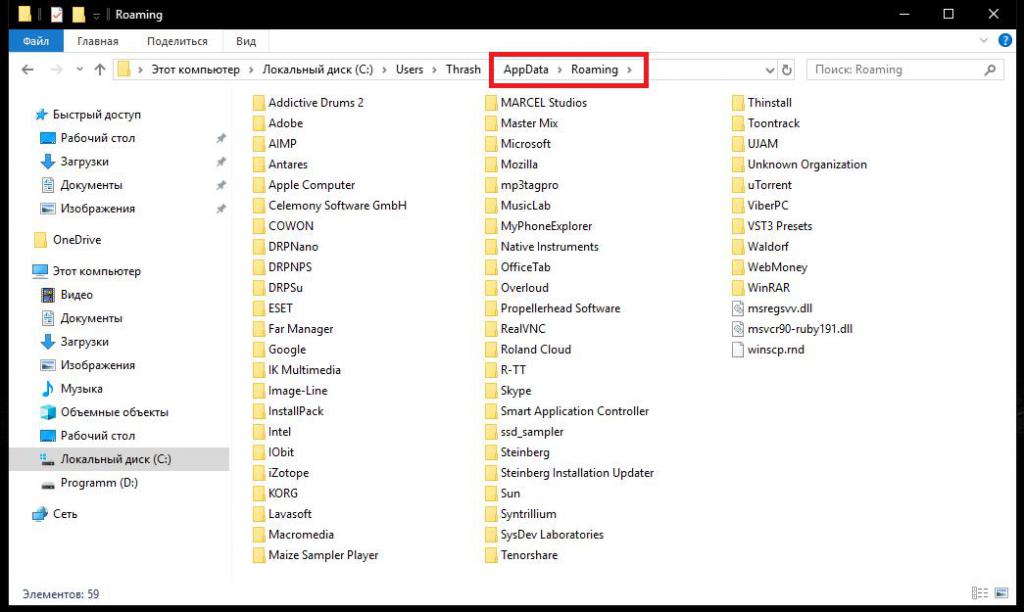
V tem imeniku lahko na primer najdete skoraj vse programe za internetno komunikacijo (njihove mape vsebujejo zgodovino, predpomnjene podatke in uporabniške nastavitve), podatke brskalnikov, nameščenih v sistemu, kot tudi nekatere druge programe, ki zahtevajo registracijo.
Datoteke v mapi Lokalno
Lokalni imenik v aplikacijskih podatkih je odgovoren za shranjevanje nekaterih podatkov in nastavitev, ki se nanašajo izključno na lokalni računalnik, za katere sinhronizacija ali prenos na druge naprave ni nikoli izvedena.
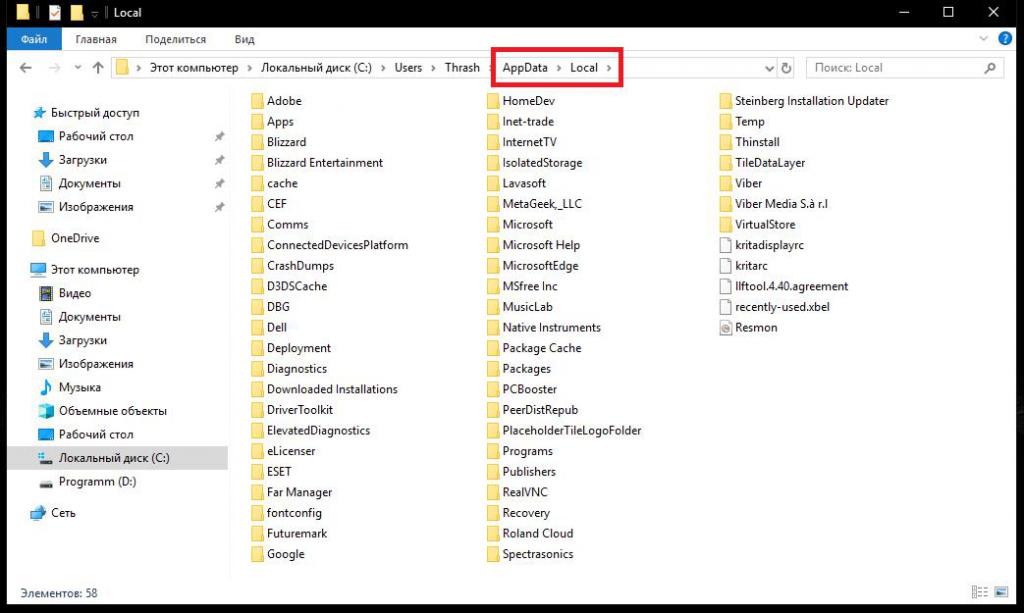
Če ne uporabljate internetne povezave, se prvi in drugi imenik »povežeta« z enim uporabnikom (lokalna registracija), podatki v njih pa se ne bodo bistveno razlikovali. Takšna ločitev se opravi zaradi udobja.
Informacije v imeniku LocalLow
Ta imenik v imeniku aplikacijskih podatkov ni nič manj zanimiv. V bistvu shranjuje informacije in nastavitve za tiste uporabniške programe, ki omogočajo delo v načinu zmanjšane integracije z omejenimi varnostnimi parametri.
Ad
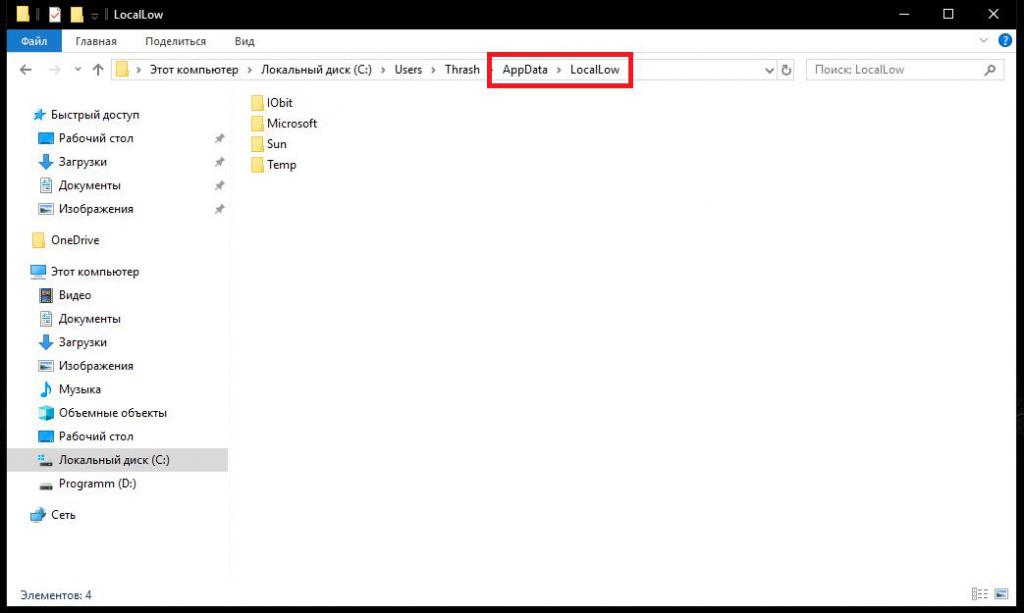
Za lažje razumevanje lahko v brskalnikih opazite na primer isti zaščiteni način ali način brez beleženja zgodovine. Vendar pa so tukaj shranjene tudi nekatere posebne nastavitve Java, komponente programske opreme Adobe itd.
Ali lahko izbrišem podatke iz glavnega imenika?
Na podlagi zgoraj navedenega postane tako očitno, da je brez potrebe po brisanju podatkov iz vseh treh imenikov nemogoče, saj ne morejo prenehati delovati samo programi, ki jih uporabljajo, ampak lahko sam uporabnik izgubi pomembne nastavitve, povezane, na primer, z registracijo v ali z zaupnostjo njenih podatkov.
Mnogi pa opozarjajo, da se lahko obseg podatkov aplikacij (Application Data) v operacijskem sistemu Windows znatno poveča in sčasoma doseže skoraj monstruozne velikosti. Kako ravnati z njim? V ročnem načinu lahko izbrišete le tiste predmete, ki bi lahko ostali iz programov, ki so bili izbrisani z uporabo standardnih programov za odstranjevanje iz sistema Windows, za katere ste popolnoma prepričani.
Ad
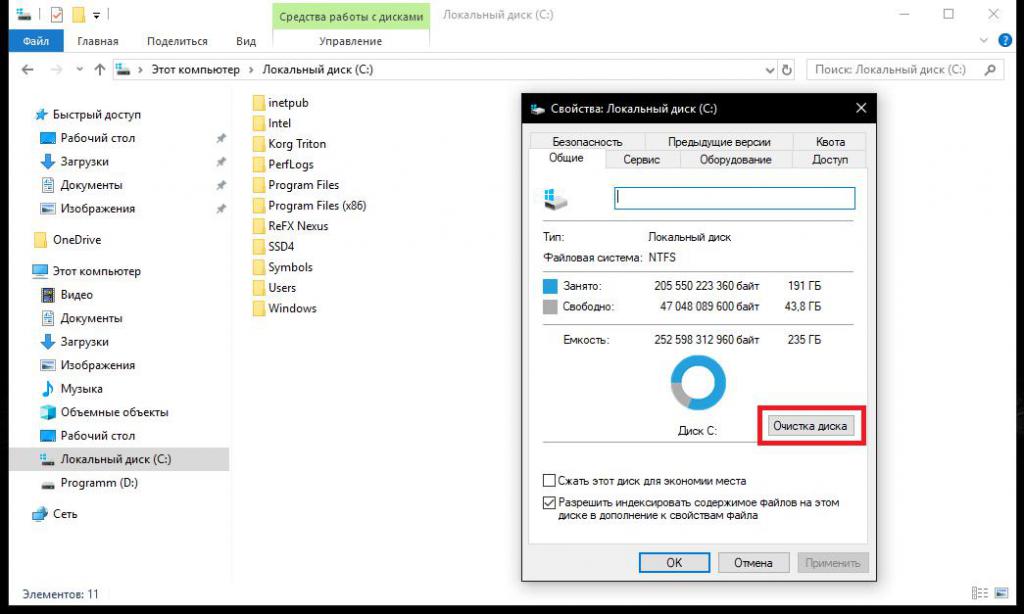
Toda za varnejše odstranjevanje takšnih odpadkov je bolje uporabiti vsaj običajno čiščenje diska ali pa uporabiti posebne optimizacijske pripomočke.
Na poti lahko namigujete za prihodnost: če sistema ne želite sami čistiti, je bolje, da uporabite posebne programe, kot je iObit Uninstaller, da odstranite aplikacije, ki ne samo, da samodejno odstranijo vse večje in preostale komponente programa, vključno z datotekami, mapami in vnosi v register, temveč tudi lahko najdete vse vrste računalniških odpadkov po nepravilni odstranitvi.
Kako prenesem vse datoteke iz sistemske lokacije (C: / Dokumenti in nastavitve / Podatki o aplikaciji) na drugo lokacijo?
Nazadnje, obračamo se na najbolj občutljivo vprašanje, ki zanima veliko večino uporabnikov. Recimo, da je mapa resnično napihnjena do neverjetne velikosti, vendar so podatki o nameščenih aplikacijah za uporabnika zelo potrebni, vendar je v logičnem delu veliko prostora. Ali je mogoče opisane imenike varno premakniti na drugo mesto?
Da, lahko! Hkrati pa morate opraviti nekaj preprostih dejanj. Ker nadzor nad izvajanjem aplikacije (Application Data Monitoring), ki uporablja podatke, shranjene tukaj, delno temelji na informacijah iz teh imenikov, preprosto kopiranje ali premikanje rezultata ne bo dalo. Vendar pa obstaja izhod. V logični particiji preprosto ustvarite nov imenik aplikacijskih podatkov (ali AppData, odvisno od spremembe nameščenega operacijskega sistema) in kopirajte vse tri podmape na novo mesto.
Ad
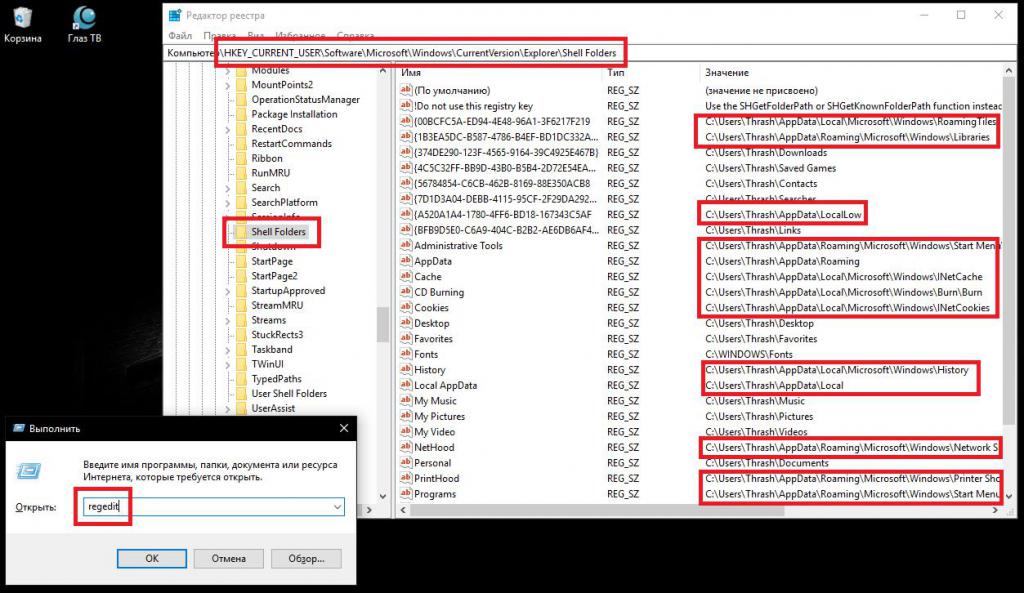
Po tem, pojdite v urejevalnik registra (regedit), poiščite razdelek Shell Folders v veji HKCU, kot je prikazano na zgornji sliki, in spremenite poti datotek za vse programe in podajte nov imenik. Po tem lahko znova zaženete sistem in izbrišete izvirni imenik brez težav.
Opomba: pri izvajanju takšnih operacij še posebej upoštevajte, da bodo med prenosom podatkov potrebni za vsakega registriranega uporabnika, ker se v razdelku dokumentov in nastavitev avtomatsko ustvari glavni imenik AppData za kateri koli račun.